
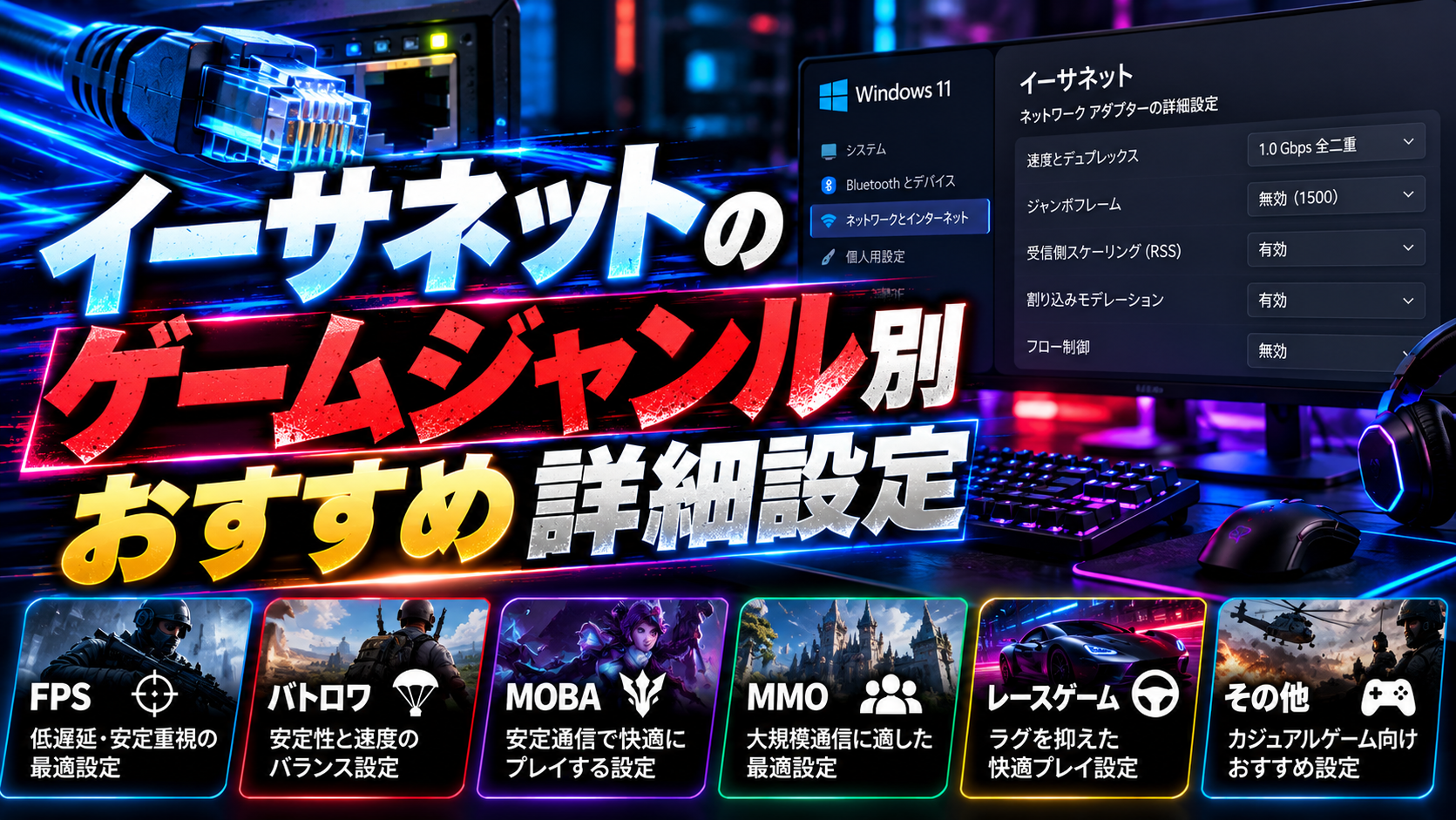
有線LAN(イーサネット)環境でオンラインゲームをプレイする際、Windowsの初期設定のままでは、通信の遅延(ラグ)やパケットロスが発生することがあります。
Windowsのデフォルト設定はウェブ閲覧やファイル転送を想定しており、リアルタイムのデータ送受信を最優先する設計になっていないためです。
ネットワークアダプターの「詳細設定」を手動で調整することで、OSによるパケットの処理遅延を減らし、Ping値の安定やパケットロスの低減を図ることができます。
なお、オンラインゲームはタイトルやジャンルによって通信の性質が異なります。
高頻度で細かなパケットを往復させるFPS、データのブレ(ジッター)の影響を受けやすい格闘ゲーム、大人数の位置データを一括処理するMMORPGなど、タイトルごとに適したネットワーク環境は一様ではありません。
デバイスマネージャーの「ネットワークアダプター」から、実装されているLANカード(IntelやRealtekなど)のプロパティを開き、「詳細設定」タブから以下の項目を環境に合わせて変更してください。
全ゲーム共通の基本最適化設定
どのゲームジャンルをプレイする場合でも、共通して変更を推奨する基本項目です。
有線LANの省電力機能を停止させ、LANカードの処理能力をゲーム通信へ割り当てます。
🌐 イーサネット基本推奨設定一覧
| 設定項目名 | 推奨設定 | 変更理由 |
|---|---|---|
| グリーン イーサネット (Green Ethernet) |
無効(オフ) | 通信量に応じて電力を抑える機能です。ゲーム中に意図しない速度低下やラグを引き起こす原因となるため無効化します。 |
| 省電力イーサネット (Energy Efficient Ethernet) |
無効(オフ) | 上記と同様に、通信の応答性を低下させる省電力機能を停止させます。 |
| 受信側スケーリング (RSS) (Receive Side Scaling) |
有効(オン) | ネットワーク処理を複数のCPUコアに分散させます。特定コアへの負荷集中を防ぎ、フレームレート(fps)の安定に寄与します。 |
| 一括送信オフロード (LSO) (Large Send Offload) |
無効(オフ) | データをまとめて送信することでCPU負荷を減らす機能です。ゲームパケットの送信タイミングにブレ(ジッター)が生じるため無効化します。 |
| IPv4 / TCP / UDP チェックサム オフロード |
有効(オン) | パケットのエラーチェック処理をCPUではなくLANカード側に一任します。PCの演算リソースをゲーム本体に集中させるための設定です。 |
詳しい設定手順はこちら
🛠️ イーサネット基本設定の変更手順
- キーボードの「Windowsキー + X」を同時に押し、表示されたメニューから「デバイス マネージャー」を開きます。
- 一覧から「ネットワーク アダプター」をダブルクリックして展開します。
- 現在使用している有線LANカード(例: Intel Ethernet Connection… や Realtek PCIe Gaming… など)を右クリックし、「プロパティ」を開きます。
- 画面上部の「詳細設定」タブを選択します。
- 左側の「プロパティ」リストから対象の項目を選択し、右側の「値」を以下の通りに変更します。
- グリーン イーサネット ➡ 「無効」または「オフ」 ※Intel製など一部のLANカードには項目自体が存在しません。無い場合はスキップしてください。
- 省電力型イーサネット(EEE / 省電力イーサネット / Advanced EEE) ➡ 「無効」または「オフ」
- 受信側スケーリング(RSS / Receive Side Scaling) ➡ 「有効」または「オン」
- 一括送信オフロード v2 (IPv4) および (IPv6) ➡ 両方とも 「無効」または「オフ」 ※Large Send Offloadと英語表記されている場合があります。
- IPv4 / TCP / UDP チェックサム オフロード ➡ 名前の付く項目すべて 「有効」または「オン」 ※プロトコルごとに細かく項目が分かれている場合は、該当する項目をすべて有効にしてください。
- すべての変更を終えたら「OK」をクリックし、適用を確実にするためPCを再起動します。
⚠️ 注意事項:ご利用の有線LANカードのメーカー(Intel、Realtek、Mellanox等)や、マザーボードのドライバのバージョンによって、設定項目の英語表記や、選択できる機能の有無が一部異なります。リストに指定の項目が見当たらない場合は、その機能がLANカード側に対応していないか、すでに別の形で最適化されているため、設定をスキップして次の項目へ進んで問題ありません。また、設定変更時に数秒間インターネット接続が切断されますが、これはアダプターの再起動による正常な挙動です。
FPS・TPS向けの最適化設定
FPSやTPSでは、低Ping値とパケットロスのない通信環境が重視されます。
相手の位置情報を画面へ反映する速度を高め、こちらの入力を正確にサーバーへ届けるための設定です。
当サイトでは、FPSプレイヤーに特化したネットワークアダプターの最適化マニュアル、およびルーターのパケット詰まりを制御する「SQM(CAKE)」の導入手順を別記事で詳しく解説しています。FPS環境の安定化をさらに掘り下げたい場合は、あわせて参考にしてください。
FPSゲームの遅延・ジッター対策に特化した詳細解説
🔫 FPS/TPS向け推奨調整項目
- 中断加減抵抗 (Interrupt Moderation / 割込みモデレーション): 無効(オフ) または「低」
パケット受信時の割り込み処理遅延を減らし、データの画面反映速度を優先します。
Apex Legends:パケットバースト対策
Apex LegendsはサーバーのTickレートが20Hzと低く、特定の瞬間に通信データが集中しやすい仕様です。
画面にパケットバースト(データが1箇所に固まる現象)のアイコンが頻繁に出る場合は、有線LANドライバーのバージョンを最新にアップデートした上で、バックグラウンドでの不要な通信を制限してください。
🛠️ Apex Legends パケットバースト対策(LSO無効化)の手順
- 詳細設定リストから「一括送信オフロード v2 (IPv4)」を選択し、値を「無効(オフ)」に変更します。
- 同様に「一括送信オフロード v2 (IPv6)」も「無効(オフ)」に変更します。
⚠️ 注意事項:環境によっては「Large Send Offload v2 (IPv4)」のように英語で表記されている場合があります。また、すでに基本設定の手順で変更済みの場合は、このステップは不要です。
VALORANT:128Hz通信の安定化
1秒間に128回という高頻度でサーバーと同期を行う「128Tickサーバー」に対応するため、詳細設定にある「RSS キューの最大数」を「4」または最大値に設定してください。
基本設定で有効化した「受信側スケーリング(RSS)」の効果を高め、膨大なパケット処理をマルチコアCPUへ分散させます。
🛠️ VALORANT 128Hz通信安定化(RSSキュー最大化)の手順
- 詳細設定リストから「受信側スケーリング」(RSS)が「有効(オン)」になっていることを確認します。
- 次にリストから「RSS キューの最大数」(または「最大 RSS キュー数」/「Maximum Number of RSS Queues」)を選択します。
- 値をデフォルト(通常は2)から、選択できる最大値の「4」(お使いの環境で「8」が選択できる場合は8)に変更します。
⚠️ 注意事項:一部の安価なオンボード有線LANチップや、古いドライバー環境では、RSSキューの最大数が「2」までしか選択できない仕様になっている場合があります。その場合は「2」のままで問題ありません。無理にレジストリ等で拡張する必要はありません。
バトルロイヤル向けの最適化設定
Apex Legends、Fortnite、PUBGなどのバトルロイヤルでは、初動の街降りや終盤の狭い安全地帯など、1箇所に多数のプレイヤーが集中する瞬間に瞬間的なラグが発生しやすくなります。
最大100人近くのプレイヤーが一斉に降下するマッチ序盤の激戦区において、大量のキャラクター位置データやアイテム情報を滞りなく処理するためには、マルチコアCPUへ処理を分散させつつパケットの許容量を確保する設定が効果的です。
🪂 バトルロイヤル向け推奨調整項目
- 受信バッファー (Receive Buffers): デフォルト(512等)のまま、あるいは「512」に固定
マッチ序盤の混雑時における大量のオブジェクトパケットの溢れ(ドロップ)を防ぎ、周囲の敵の位置情報の同期ズレを抑えます。
🛠️ バトルロイヤル 初動混雑時の安定化手順
- 詳細設定リストから「受信側スケーリング」(RSS / Receive Side Scaling)が「有効(オン)」であることを確認します。
- 次にリストから「RSS キューの最大数」(または「最大 RSS キュー数」/「Maximum Number of RSS Queues」)を選択します。
- 値をデフォルト(通常は2)から、選択できる最大値の「4」(お使いの環境で「8」が選択できる場合は8)に変更します。
⚠️ 注意事項:一部の有線LANチップや古いドライバー環境では、RSSキューの最大数が「2」までしか選択できない仕様になっている場合があります。その場合は「2」のままで問題ありません。また、すでに共通設定の手順で変更済みの場合は、そのまま次のジャンルへ進んでください。
格闘ゲーム向けの最適化設定
1フレーム(約16.6ミリ秒)の動作を競う格闘ゲームでは、入力遅延の排除と相手との正確な同期が求められます。
データの「一時置き場」であるバッファーの調整が有効です。
🥊 格闘ゲーム向け推奨調整項目
- 受信バッファー / 送信バッファー (Receive / Transmit Buffers): デフォルト値から1段階下げる(例: 512 → 256)
内部にデータを溜め込む量を減らすことで、ボタンを押した瞬間の入力を遅延なく相手へ送信します。
ストリートファイター6:ロールバック時のワープ抑制
ストリートファイター6は、遅延を画面上で補正する「ロールバックネットコード」を採用しています。
こちらから送るデータにブレ(ジッター)があると、相手の画面で自キャラクターが不自然に位置飛び(ワープ)する原因になります。
詳細設定の「ジャンボフレーム (Jumbo Frame)」を「無効(オフ)」にすることで、パケットサイズを標準(1500バイト以下)に固定し、通信のブレを抑えられます。
🛠️ ストリートファイター6 ジッター抑制(ジャンボフレーム無効化)の手順
- 詳細設定リストから「ジャンボ フレーム」(または「ジャンボ パケット」/「Jumbo Packet」)を選択します。
- 値を「無効(オフ)」、または選択肢の最小値である「1514 バイト」(あるいは標準の「1500」)に変更します。
⚠️ 注意事項:WindowsやLANカードの初期設定では最初から「無効」になっていることが多い項目です。すでに無効化されている場合は、そのまま何も変更せず閉じてください。
鉄拳8:3Dモーション同期の最適化
鉄拳8は3D格闘ゲームであり、軸移動や各種モーションなど、1フレームあたりの同期データ量が2D格闘ゲームより多くなります。
バッファーを小さくしすぎると激しいコンボ中などにパケットが溢れてラグが発生するため、「受信バッファー」はデフォルト(512等)のまま維持し、「送信バッファー」のみを「256」に下げるという調整が適しています。
🛠️ 鉄拳8 送信特化型バッファー調整の手順
- 詳細設定リストから「受信バッファー」(Receive Buffers)を選択し、値が初期値(通常は512)のままであることを確認します。
- 次にリストから「送信バッファー」(Transmit Buffers / 伝送バッファー)を選択し、値を1段階下げた「256」に変更します。
⚠️ 注意事項:初期値はハードウェアにより異なり、256が最低値の環境もあれば、128まで下げられる環境もあります。本設定では「送信側(自分の入力データ)のみを1段階絞る」のが目的のため、現在値より1つ小さい数値を選択してください。
MOBA向けの最適化設定
5対5のチームファイトなど、大量のエフェクトとコマンドが同時に飛び交うシーンでの瞬間的なフリーズや、パケットロスによるスキルの不発を防ぎます。
⚔️ MOBA向け推奨調整項目
- フロー制御 (Flow Control / フローコントロール): 無効(オフ)
ルーターとの間でデータ流量を自動調整(通信の一時ストップ)する機能です。ゲーム中の通信停止を避けるため、オフにしてデータを流し続けます。 - 受信バッファー / 送信バッファー: 変更しない(デフォルト推奨)
FPSのようにバッファーを小さくすると、集団戦でパケットを処理しきれずコマンドが消失するリスクがあるため初期値のまま運用します。
League of Legends:集団戦のスキル不発対策
League of Legends(LoL)における通信集中時のコマンド消失を防ぐため、Windows Pro以上のエディションをお使いの場合は、「ローカルグループポリシーエディター(gpedit.msc)」を開き、「QoSポリシー」からLoLの実行ファイル(League of Legends.exe)の優先度(DSCP値:46)を手動で引き上げるOS設定が有効です。PC内におけるゲーム通信の処理順位が最優先され、パケットの滞留を防ぎます。
- キーボードの「Windowsキー + R」を同時に押し、表示された入力欄に
gpedit.mscと入力してグループポリシーエディターを開きます。 - 左側のツリーから「コンピューターの構成」>「Windows の設定」>「QoS ポリシー」を右クリックし、「新規ポリシーの作成」を選択します。
- ポリシー名に半角で
LoLと入力し、DSCP値に最大優先度を表す46を指定して「次へ」をクリックします。 - 「この実行可能ファイル名を持つアプリケーションのみ」を選択し、入力欄に半角で
League of Legends.exeと入力して「完了」をクリックします。 - グループポリシーエディターを閉じ、設定をシステムに反映させるためにPCを再起動します。
⚠️ 重要・エディションに関する注意事項:本設定で使用する「グループポリシーエディター(gpedit.msc)」は、Windows Pro / Enterprise以上のエディションにのみ標準搭載されている公式ツールです。アンチチートプログラム等に誤検知されるリスクはなく安全に使用できますが、Windows Homeエディションでは起動できずエラーになります。Home環境をお使いの場合は、不正検知リスクや予期せぬシステムエラーを避けるため、レジストリ等の直接編集による裏ワザ的な強制導入は行わず、初期状態のまま運用してください。
レースゲーム向けの最適化設定
グランツーリスモ7(GT7)のオンラインマルチプレイやアセットコルサ(Assetto Corsa)の対戦サーバーなどでは、超高速で並走している他車の動きがカクついたり、自車が急に弾かれたりする同期ズレを防ぐ必要があります。
時速数百キロで走行するマシン同士の距離やライン取りをミリ秒単位で正確に同期させるため、パケットの送信タイミングを均一化し、ジッター(通信のブレ)を最小限に抑える設定が適しています。
🏎️ レースゲーム向け推奨調整項目
- 送信バッファー (Transmit Buffers / 伝送バッファー): デフォルト値から1段階下げる(例: 512 → 256)
自マシンの正確な位置・ステアリング入力を遅延なく相手へ送信し、車体が不自然に位置ワープする現象(ラバーバンディング)を防ぎます。
🛠️ レースゲーム 競り合い時の位置ズレ(ジッター)抑制手順
- 詳細設定リストから「一括送信オフロード v2 (IPv4)」を選択し、値を「無効(オフ)」に変更します。
- 同様に「一括送信オフロード v2 (IPv6)」(Large Send Offload v2)も「無効(オフ)」に変更します。
⚠️ 注意事項:OS側でのパケットの一括まとめ処理を無効化することで、ミリ秒単位での均一な送受信を優先する設定です。すでに共通設定の手順で「一括送信オフロード」をすべて無効化している場合は、重ねて変更を行う必要はありません。
MMORPG向けの最適化設定
画面内に多くのプレイヤーが集まる高難易度レイドなど、大量のキャラクター位置データや戦闘ログを一括で処理する能力を担保します。
🏰 MMORPG向け推奨調整項目
- 受信バッファー / 送信バッファー: 値を大きく調整(例: 512 → 1024)
一度に受信するデータ量が膨大になるため、バッファーの器を広げてパケットが溢れることによる同期ズレや回線落ちを防ぎます。
ファイナルファンタジーXIV:レイド判定の同期調整
ファイナルファンタジーXIV(FF14)の戦闘データは主にTCPプロトコルで通信されています。Windowsは通常、データをいくつか受け取ってから確認信号(ACK)をまとめて返しますが、これがレイド戦でのギミック処理の遅れ(画面上では避けているのに被弾する現象)に繋がることがあります。
かつてはWindowsのレジストリ(内部システムファイル)を手動で書き換えてこの遅延を減らす裏技(TcpAckFrequencyの調整)が知られていましたが、手順が複雑であり、Windows Updateの適用時などにブルースクリーン(システム破損)を誘発する致命的なリスクがありました。
現在は、システムの安全性を完全に保ったまま、ネットワークアダプターの公式機能である「TCP チェックサム オフロード」を正しく有効化するだけで、OSのエラーチェック負荷を軽減し、サーバーとの確実な同期ラグ軽減を図ることが可能です。
🛠️ FF14 レイド判定を安定させる安全なネットワーク調整の手順
- 詳細設定リストから「TCP チェックサム オフロード (IPv4)」を選択し、値を「有効(オン)」(または「Rx & Tx 有効」)に変更します。
- 同様に「TCP チェックサム オフロード (IPv6)」(TCP Checksum Offload)も「有効(オン)」に変更します。
- これにより、TCP通信のエラー計算がCPUからLANカードへ完全に引き継がれ、データ処理の渋滞が解消されます。
- プロパティ画面で「OK」をクリックしたあとに、設定を適用させるためPCを再起動します。
⚠️ 注意事項:インターネット上にはレジストリ(TcpAckFrequency)を直接書き換える古い解説記事も存在しますが、OSの動作が不安定になる深刻なリスクがあります。当サイトでは安全性を最優先するため、LANカードの公式機能であるオフロード処理による最適化のみを推奨しています。すでに「1. 基本最適化設定」で一括有効化している場合は、重ねて設定する必要はありません。
不具合が起きた場合の対処法
ネットワークアダプターの種類やルーターとの組み合わせにより、設定変更後に通信が不安定になることがあります。
元の数値が分からなくなった場合や、インターネットに繋がらなくなった場合は、以下の手順でWindowsのネットワーク設定を初期状態(デフォルト)へリセットしてください。
🛠️ Windows 11でのネットワークリセット手順
- Windowsの「設定」(Win+Iキー)を開きます。
- 左メニューから「ネットワークとインターネット」を選択します。
- 右側をスクロールし、「ネットワークの詳細設定」をクリックします。
- その他欄にある「ネットワークのリセット」をクリックし、「今すぐリセット」を実行します。
※実行後、PCが自動的に再起動し、イーサネットの詳細設定はすべて初期値に戻ります。
根本的なラグ解決にはネット回線の見直しが必要
ネットワークアダプターの詳細設定は、PC有線ポートの処理遅延を最小限に抑えるための調整です。そのため、手動で設定を変更しても、自宅に引いているインターネット回線そのものの品質や、ゲームサーバーまでの物理的な距離に起因する遅延(ベースPing値)を大きく下げることはできません。
設定を最適化してもラグやパケットロスが解消されない場合は、ネットワークの根本である回線自体にボトルネックがある可能性が高くなります。
当サイトでは、FPSをはじめとするオンラインゲームにおいて重要となる、夜間の安定性や低Ping値に特化した光回線の選び方を別記事で詳しく比較・解説しています。詳細設定を行っても通信環境が改善しない場合は、あわせて参考にしてください。
まとめ
イーサネットの詳細設定は、PC有線ポートのパフォーマンスを調整する手段として有効です。
設定変更後はゲーム内のPingカウンターなどを確認し、自身の環境で最も数値が安定する組み合わせを検証してください。
なお、PC側の設定を最適化しても、物理的なLANケーブルの規格が古かったり、ルーターの処理能力が不足していれば通信のボトルネックになります。
根本的なラグ解決のために、本記事の設定と並行して「CAT6A規格のLANケーブルへの交換」や「高性能なゲーミングルーターの導入」といった物理環境の見直しも推奨します。