
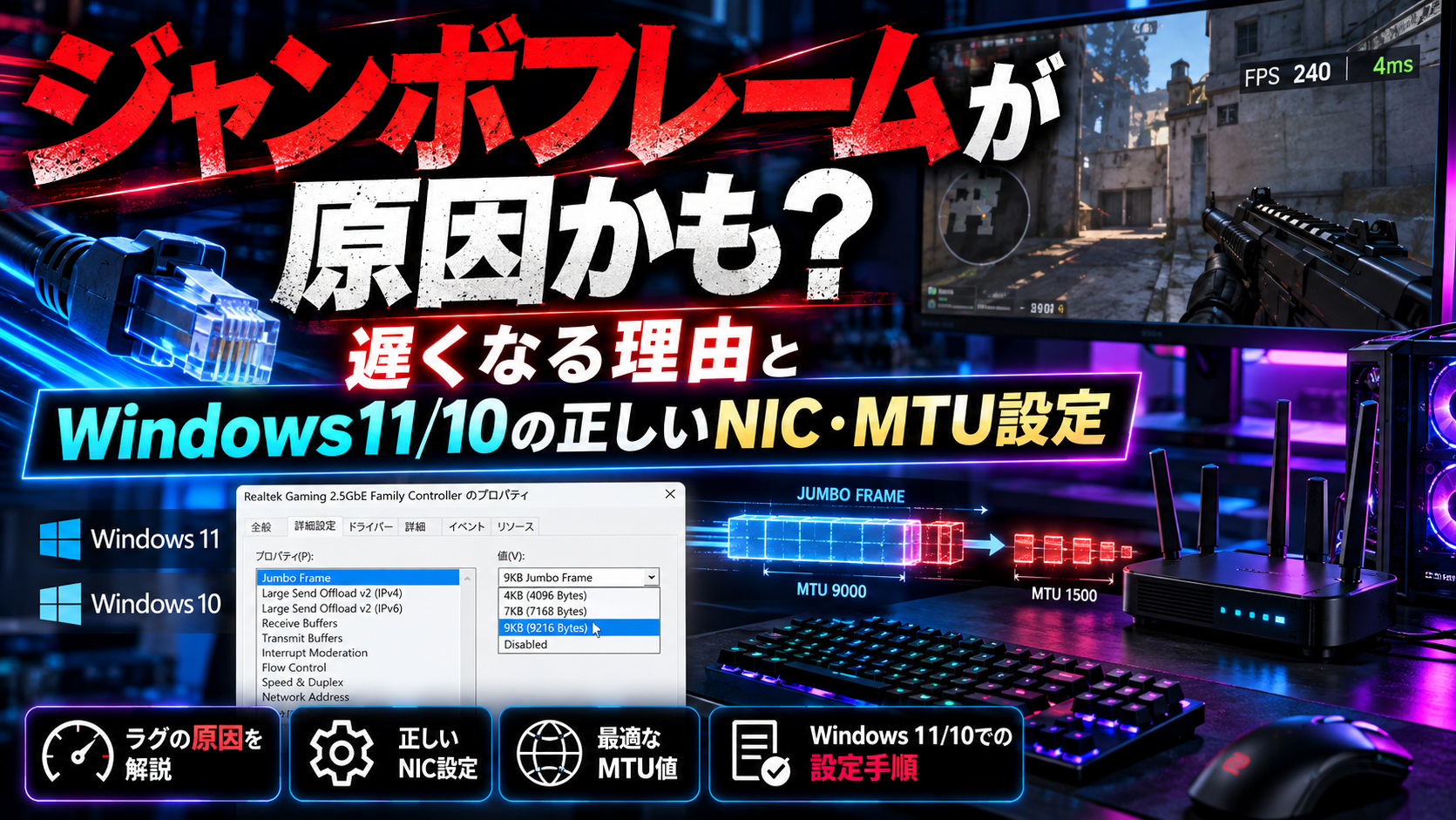
APEX・VALORANTのパケロス・ラグ対策とジャンボフレームの噂
APEX LEGENDSやVALORANTといったFPSゲームの世界において、勝敗を左右する重要な要因の一つが「ネットワーク回線の品質」です。
1ミリ秒(ms)の遅延、一瞬のパケットロス(パケロス)が致命傷になる競技シーンでは、多くのプレイヤーがPing値を下げ、回線を最適化するためのあらゆる回線設定を模索しています。
「なぜか弾が抜ける」「敵がワープする」「試合中に回線落ちする」といった深刻なラグに直面したとき、原因を特定するためにPCや光回線の深部設定を調べるゲーマーは少なくありません。
そうしてWindowsのデバイスマネージャーやネットワークカード(NIC)のプロパティを開き、パラメータを1つずつチェックしていく中で、しばしば目にするのが「ジャンボフレーム(Jumbo Frame)」という項目です。
ネット上の古い記事や一部のネットワーク解説サイトでは、この機能が「データ転送効率を劇的に向上させる」「通信速度が高速化する」といった謳い文句と共に紹介されています。そのため、1msでも応答速度を詰めたいゲーマーにとっては、非常に魅力的な設定に見えがちです。
しかし、検索窓に「ジャンボフレーム」と打ち込んだ際、サジェストに「意味ない」「遅くなる」という不穏なワードが並ぶ通り、結論から言うと、FPSゲームをプレイする環境では、ジャンボフレームの設定は『無効(Disabled)』にするのが鉄則です。
良かれと思って設定した機能が、ゲーム通信においては最悪の「デバフ」となり、ラグを悪化させる引き金になります。
FPSゲームに【本当に必要な回線スペック】
- Ping(応答速度): 1msでも低く(弾抜け防止)
- ジッター(揺らぎ): 常に安定(敵のワープ防止)
- パケットロス: データの抜けゼロ(回線落ち防止)
- 回線の最大速度: 数Mbpsあれば十分(10Gでもゲーム自体は速くならない)
- ジャンボフレーム: FPSではラグを悪化させる「罠」になる
本記事では、ジャンボフレームという規格の正体から、それがFPSゲームにおいて逆効果となる技術的背景を論理的に解説します。ゲーム環境にとって本当に正しいネットワークの最適化アプローチを理解し、安定した回線品質を確保しましょう。
ジャンボフレームとは何か?規格の基礎知識と速度への効果
ジャンボフレームのメリット・デメリットを正しく理解するためには、まずネットワーク上を流れるデータの構造と、イーサネットという規格が持つ歴史的な制限について知る必要があります。
普段、私たちがWebサイトを閲覧したり、オンラインゲームをプレイしたりする際、データはそのままの形で送受信されているわけではありません。
すべてのデータは、ネットワーク層では『パケット』、有線LAN(イーサネット)の規格内では『フレーム』と呼ばれる単位に細分化されて送受信されています。このデータの送信サイズを規格上の限界を超えて巨大化させる技術を「ジャンボフレーム」といいます。
イーサネットフレームの仕組みとMTU設定の基本
有線LANの標準規格であるイーサネットでは、1回に送信できるデータの最大サイズが厳格に定められています。
このとき、1つのフレームの中に格納できる『データ本体(ペイロード)』の最大サイズのことをMTU(Maximum Transmission Unit)と呼びます。
標準的なイーサネット環境におけるMTUは1,500バイトです。
| 構成要素(サイズ) | 役割と含まれる情報 |
|---|---|
|
イーサネットヘッダー (14バイト) |
送信元・送信先のMACアドレスや、パケットの種類(IPv4、IPv6など)を示す情報。 |
|
ペイロード (最大 1,500バイト) |
実際に運ぶデータの中身です。 IPヘッダーやTCP/UDPヘッダー、そしてゲームデータ本体がここに入っています。 |
|
FCS (4バイト) |
Frame Check Sequence データが途中で破損していないかをチェックするためのフッター。 |
これらを合計すると、1つのイーサネットフレームのサイズは1,518バイト(タグVLANを使用する場合は1,522バイト)となります。これが、私たちが日常的に使用しているインターネット通信の標準的な規格です。
MTU「1,500バイト」が現代でも標準基準である理由
なぜ、現在のギガビット(1Gbps)や2.5Gbps、さらには10G(10ギガビット)の時代になっても、1,500バイトという小さなサイズが基準であり続けているのでしょうか。その理由は、イーサネットの歴史にあります。
この「MTU 1,500」という仕様が策定されたのは、1980年代前半、イーサネットの通信速度がわずか10Mbpsだった時代です。当時のネットワーク機器(ルーターやスイッチングハブ)の処理能力やバッファメモリ容量は極めて乏しく、一度に大きなデータを処理することができませんでした。
また、当時の低速な回線で一度に大きなデータを送信してしまうと、その通信が回線を占有してしまい、ネットワーク全体の応答性が著しく低下するという問題もありました。
しかし、現代において1回あたり1,500バイトという制限は、別のボトルネックを生むことになりました。それが「処理オーバーヘッドの増大」です。
ジャンボフレームの仕組み|大容量データを効率よく運ぶ特性
大容量転送には有利になったジャンボフレームが、なぜリアルタイム性が命のFPSゲームでは逆効果になってしまうのか、その理由を解説します
パケットサイズを規格の枠を超えて最大化させる仕組み
回線帯域が1Gbpsや10Gbpsへと圧倒的に広がった現代において、大容量ファイルを転送しようとすると、1,500バイトのフレームを1秒間に数十万、数百万個も生成し、処理しなければなりません。パケットが届くたびに、PCのCPUやネットワークカード(NIC)は「ヘッダーを解析し、データを展開する」という割り込み処理を行うため、これがシステム全体の大きな負荷となります。
この課題を解決するために考案されたのがジャンボフレームです。ジャンボフレームとは、MTUのサイズを標準の1,500バイトから、最大9,000バイト〜9,014バイト程度にまで拡張する技術です。
MTUを9,000バイトに拡張した場合、パケットサイズを規格の枠を超えて最大化させることで、データを包む包装紙(ヘッダー情報)の割合を減らし、送信回数そのものを劇的に削減します。これが、ジャンボフレームが大容量転送の速度を向上させ、CPUの処理負荷を軽減させる基本的なメカニズムです。
ジャンボフレームがFPSゲームで逆効果になる3つの理由
大容量データの転送効率を劇的に向上させるジャンボフレームですが、これがFPSプレイヤーをはじめとするゲーマーにとって「罠」になってしまう理由は、オンラインゲームが送信しているデータの性質と、ネットワーク機器が大きなパケットを処理する際の仕組みが関係しています。
FPSゲームの通信データは「圧倒的に小さい」
ジャンボフレームは、数ギガ〜数十ギガバイトという巨大なファイルを転送する際には絶大な効果を発揮します。しかし、ゲームのプレイ中にPCとゲームサーバーの間で行われている通信データは、それとは真逆の性質を持っています。
APEXやVALORANTのプレイ中に送受信されるデータは、主に以下のような情報です。
| 送信されるゲームデータ | 具体的な内容 |
|---|---|
| 📍 プレイヤーの現在座標 | マップ上におけるキャラクターのリアルタイムな位置情報。 |
| 🎯 照準(エイム)の角度 | マウス操作による視点移動や、レティクルが向いている方向のデータ。 |
| ⚔️ プレイヤーのアクション | 射撃、スキル使用、ジャンプ、しゃがみなどの各種キー入力の判定。 |
| 💔 被弾判定とステータス | 敵の攻撃が当たったかどうかの判定(レジスト)や、体力の増減データ。 |
これらのデータは文字や数値のシンプルな組み合わせのため、1回あたりに送信されるデータサイズは数十バイトから、大きくても数百バイト程度しかありません。つまり、標準のMTUである1,500バイトすら大幅に余らせている状態です。
これは、大型トレーラーの荷台にハガキを1枚だけ載せて走るような状態です。中身がスカスカではパケット数の削減もCPU負荷の軽減も期待できず、ジャンボフレームのメリットは全く活きません。これが、ゲーマーにとって意味がないと言われる理由です。
Ping(応答速度)の上昇とジッター(揺らぎ)の悪化
それどころか、ジャンボフレームを有効化すると、FPSで最も重要視される「Ping(応答速度)」や「ジッター(Ping値の激しい揺らぎ)」に悪影響を及ぼし、逆に通信が遅くなるリスクが生まれます。
ネットワーク機器がパケットを転送する際、基本的にはパケットを一度メモリ(バッファ)に読み込み、エラーがないかを確認してから次の機器へと送り出します。この処理にかかる時間はパケットのサイズに比例するため、パケットが大きくなればなるほど、機器内部での処理待ち時間(ストアアンドフォワード遅延)がミリ秒単位で増加します。
さらに問題となるのが、同じ家庭内ネットワーク内で「ゲームの通信」と「ゲーム以外の通信」が混在したときです。例えば、あなたがPCのジャンボフレームを有効にしている状態で、裏で別のデバイスが(あるいは同じPCがバックグラウンドで)大容量ファイルをダウンロードしたとします。このとき、ネットワーク上にルーターやハブの処理ラインがその巨大なパケットに占有されてしまいます。
結果として、サイズが小さく本来なら一瞬で通り抜けられるはずのゲーム用パケットが、前の巨大なパケットの処理が終わるまで順番待ちを課されることになります。これが、FPSにおいて致命傷となる「突発的なPingの上昇」や「ジッター(遅延の揺らぎ)」を発生させ、体感速度が著しく遅くなるメカニズムです。
FPSでは数ミリ秒の遅延の揺らぎを引き起こすため、このレイテンシのブレはゲームプレイにおいて大きな不利(ディスアドバンテージ)になります。
パケロス(パケットロス)発生時に「敵がワープする・回線落ちする」メカニズム
オンラインゲームにおいて、Pingの高さと同じくらい避けたいのが「パケロス(パケットロス)」です。ジャンボフレーム環境は、このパケロスが発生した際のリカバリーにおいても不利に働きます。
標準的な通信(MTU 1,500)であれば、データが細かく分割されているため、仮に1つのパケットが途中で消失しても、失われる情報はごくわずかです。ゲーム側も即座に次のパケットで位置情報を補正できるため、画面上の違和感は最小限に抑えられます。
しかし、データをジャンボフレームにまとめて送信していた場合、1つのパケットロスによって「本来なら数個に分かれていたはずの大量の情報」が一度に失われてしまいます
。ネットワークカードやゲーム側は、失われた巨大なデータを再送処理したり、消失した数フレーム分の動きを無理やり補完したりしなければなりません。これが、プレイ中に敵が突然ワープして見える現象や、パケットの同期ズレによる一瞬の画面硬直、最悪の場合はサーバーから切断される「回線落ち」を引き起こす原因となります。
低遅延で細かくデータを送り続けるFPSゲームにおいて、データをまとめて送るジャンボフレームは根本的に相性が悪い機能です。
速度最優先の『UDP通信』だからこそパケロス被害が大きくなる
一般的なWebサイトの閲覧やファイルのダウンロードでは、データの正確性を最優先する「TCP(Transmission Control Protocol)」という通信方式が使われます。TCPはデータが途中で消失すると、それが届くまで次の処理を止めて「再送」を要求するため、データが化けることはありませんが、一瞬の遅延が発生します。
一方で、VALORANTやAPEXといったリアルタイム性が命のFPSゲームでは、速度を最優先する「UDP(User Datagram Protocol)」という通信方式が採用されています。UDPは「届かなかったデータはそのまま捨て、常に最新のパケットを上書きし続ける」という仕様です。
標準的なサイズ(MTU 1500)であれば、パケットが1つ消失しても捨てられるデータはごくわずかであり、ゲーム側も即座に次のパケットで位置情報を補正できます。しかし、データをジャンボフレーム(MTU 9000)にまとめて送信していた場合、1つのパケットロスによって「本来なら数個に分かれていたはずの大量の時間軸データ」がすべて失われます。UDPの仕様上、失われた大量の座標データは再送されず切り捨てられるため、ゲーム画面では敵が突然大きくワープしたり、こちらの射撃入力そのものがサーバーに届かず消え去る『弾抜け』が多発する原因になります。
インターネットの仕組みがジャンボフレームを拒む『WANとLANの壁』
ジャンボフレームを無効化すべき理由は、ゲームデータのサイズだけではありません。
私たちが普段利用している「インターネットの仕組み」そのものが、ジャンボフレームの運用を拒む大きな壁となっています。
ここでは、ネットワークの構造における「WAN(インターネット)」と「LAN(家庭内ネットワーク)」の違い、そしてゲーマーが最も恐れるべき「MTUミスマッチ」の罠について解説します。
ジャンボフレームは家庭内LAN(ハブ・ルーター内)でしか完結できない
結論から言うと、ジャンボフレームは「自宅のルーターの内側(LAN環境)」でしか機能しない技術です。オンラインゲームのサーバーに接続するためには、自宅のルーターを越えて、プロバイダ(ISP)や回線事業者が管理する「インターネット(WAN環境)」へデータを送り出す必要があります。
しかし、日本の主要な光回線のWAN環境は、回線や接続方式(PPPoEやIPoE)ごとにMTUが1,454〜1,500の間の値で厳格に固定されています。
インターネットの通信経路において、ジャンボフレーム(MTU 9,000など)に対応している一般的なプロバイダやV6プラス(IPoE)などの接続環境は存在しません。
つまり、ご自身のPCだけでどれほど大きな箱を用意したとしても、それは自宅のルーターを出た瞬間に、すべてルーターの手前で弾かれてしまいます。
MTUミスマッチとパケット断片化|通信に遅延が発生するメカニズム
もし、インターネット通信の最大MTUが1,500であるにもかかわらず、PCの設定でジャンボフレーム(MTU 9,000)を強制的に有効化した場合、ネットワーク設定における最大の罠である『MTUミスマッチ』と『パケット断片化(フラグメンテーション)』が発生します。
PCから送信された9,000バイトの巨大なパケットがルーターに到達したとき、ルーターは「この先の光回線には1,500バイト以下のサイズしか通せない」と判断します。
このとき、ルーターはデータを通過させるためにその場で巨大なパケットを1,500バイトずつに細かく切り刻む処理を行います。これがパケット断片化です。
| 発生する問題 | FPSゲームや回線への影響 |
|---|---|
| ルーターへの負荷集中 | 本来はそのまま流すだけで済むパケットを、ルーターのCPUを使って分解・再構成するため、ルーターの処理能力が限界を迎え、Pingの急上昇やラグを招きます。 |
| パケット数の爆発的増加 | 1つのパケットを無理やり細切れにするため、結果としてパケットの総量やヘッダー情報が増加し、通信帯域を圧迫する原因になります。 |
| パケロスのリスク跳ね上がり | 細切れにされたパケットは、インターネットを渡る途中で1つでも欠けてしまうと、受信側で元のデータに組み立て直すことができません。そのため、通常よりもパケットロスが発生しやすくなります。 |
良かれと思って設定したジャンボフレームが、ルーターの手前で強制的な解体作業を発生させ、結果として「弾が抜ける」「ラグが酷くなる」といった最悪のゲーム環境に繋がってしまいます。
インターネット通信を行うゲーム用途においては、PC側のMTUは光回線側の規格に正確に合わせる必要があります。
【例外】ゲーマーでもジャンボフレームの効果があるケース
ゲームのプレイ中において、ジャンボフレームはデメリットの多い機能ですが、環境によっては、ゲームプレイ以外の「特定の大容量データ転送」において、例外的にメリットを生み出す局所的なシーンがあります。
NASやサブPCへの録画・配信データの転送
ゲーマーの中には、自身のプレイ動画を4Kなどの高画質で録画・編集し、動画サイトに投稿するクリエイターを兼ねている方も多いでしょう。数十分の動画であっても数十GB〜数百GBという膨大なファイルサイズになります。こうした大容量ファイルを、ゲーム用のメインPCから、動画保存用のサブPCや「NAS(ネットワークHDD)」へと家庭内LAN経由で転送するシーンにおいて、ジャンボフレームは大きな効果を発揮します。
大容量転送で効果が出る理由:1秒間のパケット処理数(PPS)の差
マザーボードに標準搭載されることが増えた2.5Gbps環境や、超高速な10Gbps環境において、標準フレーム(MTU 1500)のまま大容量ファイルを転送しようとすると、1秒間に処理しなければならないパケット数(PPS:Packets Per Second)も一気に多くなります。
| 回線・LANポート環境 | 1秒間のパケット処理数(PPS) |
|---|---|
| 1Gbps環境 (最大スループット理論値) | 約 8万1,000 個 |
| 2.5Gbps環境 (最大スループット理論値) | 約 20万3,000 個 |
| 10Gbps環境 (最大スループット理論値) | 約 81万3,000 個 |
10G環境下で標準フレームのままデータを流すと、PCやNASは1秒間に80万回以上もの割り込み処理をCPUに要求することになり、これが転送速度の頭打ちになるボトルネックの原因になります。ジャンボフレーム(MTU 9000)を有効化すれば、1秒間のパケット数を約13万回にまで激減させられるため、CPU負荷が下がり、10G LAN本来の性能を発揮できるようになります。
しかし、前述の通りFPSゲーム中の通信量はせいぜい数十〜数百Kbps程度であり、1秒間のパケット数も100〜200個程度しかありません。2.5Gbpsや10GbpsのLANポートを使っていても、ゲームプレイ単体においてはCPU負荷の限界とは無縁であるため、ジャンボフレームの恩恵は全くありません。
ゲーム目的であれば2.5G/10G環境でも『無効』がおすすめな理由
結論から言うと、どれだけ高速なLANポートを備えたPCであっても、ゲーム用途がメインであればジャンボフレームは「無効」のまま運用するのがベストです。
確かに、ハブやNASを2.5Gbps以上の対応製品で統一し、すべての機器でジャンボフレーム(MTU 9,000)を有効化していれば、PCのCPU負荷を抑えながらLAN内のファイル転送速度を限界まで高速化させることができます。
ただし、これはあくまで「家の中(LAN内)」の閉じられた環境での話です。PCの設定をジャンボフレームにしたままFPSゲームを起動すれば、先ほど解説した「WAN側でのパケット断片化(遅延・ラグの悪化)」のデメリットをそのまま受けてしまいます。
「ゲームをするときだけ設定をOFFにする」というのは現実的ではありません。そのため、純粋にFPSで勝ちたいゲーム用PCであるならば、ジャンボフレームは「無効」のまま運用するのが最もおすすめな選択です。
FPSプレイヤーのための正しいネットワーク・NIC設定変更手順
ここからは、PC環境を「FPSゲーム最優先・低遅延」の状態へ最適化するための手順を紹介します。ジャンボフレーム設定の結論としては、「無効化」が鉄則です。
手順①:Windows 11 / Windows 10でジャンボフレームを完全に「無効」にする方法
【OS別の違い】ネットワーク接続設定を開くまでの操作手順と注意点
Windows 10とWindows 11では、Microsoftによるコントロールパネルの統合化(廃止移行)の影響で、設定画面を開くまでのメニュー階層が大きく異なります。OSの違いによる迷いをなくすため、ここでは両OS共通で一発で設定画面を開くことができるショートカットコマンドを使用した手順を解説します。
| 手順 | 操作手順と実行内容 |
|---|---|
| ステップ 1 | キーボードの「 Windowsキー 」を押しながら「 Rキー 」を同時に押します。 |
| ステップ 2 |
画面左下にポップアップ(ファイル名を指定して実行)が出たら、半角文字で以下のコマンドを入力して **Enter** を押します。ncpa.cpl
|
| ステップ 3 | OSのバージョン(Windows 10/11)に関わらず、「ネットワーク接続」の画面が直接開きます。 |
| ステップ 4 | 有線LAN接続に使用しているネットワークアイコン(通常は「イーサネット」)を右クリックし、「プロパティ」を開きます。 |
| ステップ 5 | ネットワークカード名(Intel製やRealtek製など)のすぐ右下にある「構成」ボタンをクリックします。 |
| ステップ 6 | 画面上部にある「詳細設定」タブをクリックします。ここからジャンボフレーム等の無効化を行います。 |
デバイスマネージャーからの確認手順(Intel / Realtek対応)
詳細設定のリストが開いたら、ご自身のPCに搭載されているネットワークカード(NIC)のチップブランドに応じて、以下の通り項目を変更します。
| LANチップブランド | 詳細設定内の項目名 | 設定変更の値 |
|---|---|---|
| 🔵 Intel(インテル)製 |
「ジャンボ パケット」 (Jumbo Packet) |
❌ 無効 (Disabled) |
| 🦀 Realtek(リアルテック)製 |
「ジャンボフレーム」 (Jumbo Frame) |
❌ 無効 (Disabled) |
変更が終わったら「OK」をクリックして画面を閉じます。
⚠️設定時の重要な注意事項:
値を変更して「OK」をクリックした際、ネットワークカードの再起動に伴い数秒間ネットが切断されます。そのため、オンラインゲームのマッチ中や、大容量ファイルのダウンロード中の設定変更は避けてください。
手順②:回線タイプに合わせた『MTU値』の最適化
ジャンボフレームを無効化したら、次にPCのMTU値が、利用している光回線の規格と正確に一致しているかを確認し、ズレている場合は手動で変更しましょう。確認や変更の手順は、Windowsの『コマンドプロンプト』から進めていきます。
| 手順 | 操作内容とコマンド |
|---|---|
| ステップ 1 | タスクバーの検索窓に「cmd」と入力し、表示された「コマンドプロンプト」を「管理者として実行」で開きます。 |
| ステップ 2 |
現在の設定値を確認するため、以下のコマンドを入力して Enter を押します。netsh interface ipv4 show subinterfaces
|
| ステップ 3 |
現在有線LANで接続している項目(通常は「イーサネット」)の「MTU」欄を確認し、利用している回線種別(以下の最適値)と一致しているかチェックします。一致していればそのままで問題ありません。
🌐 独自回線・単体IPoE
NURO光 / auひかり / 電力系光など
最適値: 1500
🌐 現代の主流回線
v6プラス / OCNバーチャルコネクトなど
最適値: 1460
🌐 従来の回線
PPPoE接続のフレッツ光など
最適値: 1454
|
| ステップ 4 |
もし数値がズレている場合は、以下のコマンドを入力して手動で回線に合わせた最適値(末尾の数字部分)に書き換えます。netsh interface ipv4 set subinterface "イーサネット" mtu=1460 store=persistent
※「イーサネット」の部分は、ステップ2で確認したご自身のインターフェース名に置き換えてください。
※「mtu=1460」の数字部分は、ご自身の回線タイプ(1500、1460、1454)に合わせて書き換えて実行します。 ※末尾の「store=persistent」は、パソコンを再起動してもこの設定を保存するための指定です。 |
これでルーター手前でのパケット断片化を防ぎ、最もスムーズな通信経路が確保できます。
手順③:ラグを減らすための「NIC詳細設定」チェックリスト
手順①で開いたネットワークカードの『詳細設定』タブには、ジャンボフレーム以外にも、初期設定のまま放置するとゲーム通信の妨げ(ラグの要因)になる機能がいくつかあります。まとめて最適化を進めていきましょう。
| 設定項目(表記揺れ) | 推奨設定 | FPSゲームへの影響と理由 |
|---|---|---|
|
① 省電力イーサネット (EEE)
・グリーン イーサネット ・Energy Efficient Ethernet |
❌ 無効 (Disabled) |
通信がないときにLANポートの消費電力を抑える機能です。しかし、ゲーム中に一瞬でも無通信状態になったとNICが誤認すると、省電力モードへの移行と復帰を繰り返すため、突発的なジッターやパケロスの原因になります。 |
|
② 大量送信オフロードv2
・大量送信オフロードv2 (IPv4/IPv6) ・一括送信オフロード ・Large Send Offload (LSOv2) |
❌ 無効 (Disabled) |
パケットの分割をNIC側で行いCPU負荷を減らす機能です。大容量転送には有効ですが、極小パケットを連投するFPSゲームでは、パケットの送信タイミングにミリ秒単位のタメ(遅延)を作る原因になります。 |
|
③ 受信側スケーリング (RSS)
・Receive Side Scaling ・受信側スケーリング キュー |
🔵 有効 (Enabled) |
パケットの受信処理を複数のCPUコアに分散させる機能です。10Gbps環境などの超高速なLAN環境や、秒間のパケット送受信数が多いオンラインゲーム環境において、特定のCPUコア(コア0など)だけにネットワーク処理の負荷が集中するのを防ぎ、システム全体のレイテンシを安定させる効果があります。キュー数は「2」または「4」が推奨です。 |
Windowsアップデートで勝手に設定がリセット(初期化)されたときの対処法
Windows 10やWindows 11では、春・秋などの大型機能アップデート(Feature Update)が適用された際、ネットワークカードのドライバーが強制的に更新され、せっかく最適化したこれらの設定(ジャンボフレームの無効化など)が勝手に初期値(リセット)に戻ってしまうケースが多々あります。
「最近のWindowsアップデート以降、急にAPEXやVALORANTで弾が抜けるようになった」「パケロスやラグが増えた」と感じた際には、OSの不具合を疑う前に、まずこのデバイスマネージャーの詳細設定が初期化されていないかを再確認する習慣をつけておくのが、ゲーマーとしての重要な自己防衛策です。
💡 あわせて確認したいネットワークカードの最適化
ジャンボフレーム以外の項目も含め、Windowsのアダプタ設定に隠された省電力機能や割り込み制御の全パラメータをFPSゲーム最優先にカスタマイズしたい方は、こちらへ↓
【補足】PS5やSwitchなどのゲーム機はジャンボフレーム非対応
PCゲーマーだけでなく、PlayStation 5やNintendo Switchなどの家庭用ゲーム機でFPSをプレイしている層の間でも、「DNS設定やMTU値を手動変更すると回線が速くなる」というネットの噂が根強く囁かれています。
結論から言うと、PS5やSwitchなどのゲーム機は、ハードウェアおよびOSの仕様上、最初からジャンボフレーム(MTU 9000など)に対応していません。
ゲーム機側のネットワーク設定画面を開くと、MTUの数値を手動で変更できる項目がありますが、ここで入力できる最大値は基本的に「1500」までとなっています。インターネット通信(WAN)の限界規格が1500である以上、ゲーム機メーカー側もそれ以上の数値を設定できないようにしたためです。
ネット上で「MTUを特定の数値(1454など)に変えたらラグが直った」というケースは、契約している光回線が従来のPPPoE方式(最適値1454)であり、手動で数値を一致させたことで「パケット断片化」が解消されたためです。現代主流のIPoE接続(v6プラスなど)やNURO光、auひかりなどの環境であれば、初期値の「1500」から動かす意味はなく、ゲーム機においてもジャンボフレームを意識する必要はありません。
まとめ:ゲーム通信の仕様に合わせた論理的な回線設定を
インターネットの通信環境を少しでも改善しようと調べていくと、魅力的な高速化キーワードとして「ジャンボフレーム」の設定に辿り着くことがあります。しかし、大容量転送のスピードとゲームに必要な応答速度(Ping)は、本質的にトレードオフの関係にあります。
FPSゲームにおいて最も重要なのは、1回に送るデータの大きさ(最大サイズ)ではなく、「どれだけ極小のパケットを、ラグなく、ジッターを起こさずにリアルタイムで往復させ続けられるか」という点です。インターネット回線(WAN)のMTU制限が1,500以下に固定されている以上、家の中だけで箱を大きくしても、ルーターでの強制解体(パケット断片化)によるレイテンシ悪化やパケロスのリスクを生むだけに終わってしまいます。
FPSプレイヤーが勝率を1%でも高めるために取るべき正しいネットワーク最適化は、以下の通りです。
📋 FPSプレイヤーが取るべき正しいネットワーク最適化
- 1. ジャンボフレーム(ジャンボパケット)は「無効」にする
- 2. 独自回線なら1500、v6プラスなどなら1460、PPPoEなら1454にPCのMTUを正確に合わせる
- 3. 「省電力イーサネット」や「大量送信オフロードv2」など、遅延の引き金になるネットワークカード(NIC)の無駄な機能をOFFにする
ネット上に溢れる「高速化」という言葉を鵜呑みにせず、オンラインゲームの通信仕様に基づいた論理的な設定を行うことが、安定したゲーム回線を構築する上で最も大切です。
ラグやパケロスに悩んでいるプレイヤーは、デバイスマネージャーのネットワークカード(NIC)設定が正しく構成されているか、今一度チェックしてみてください。