
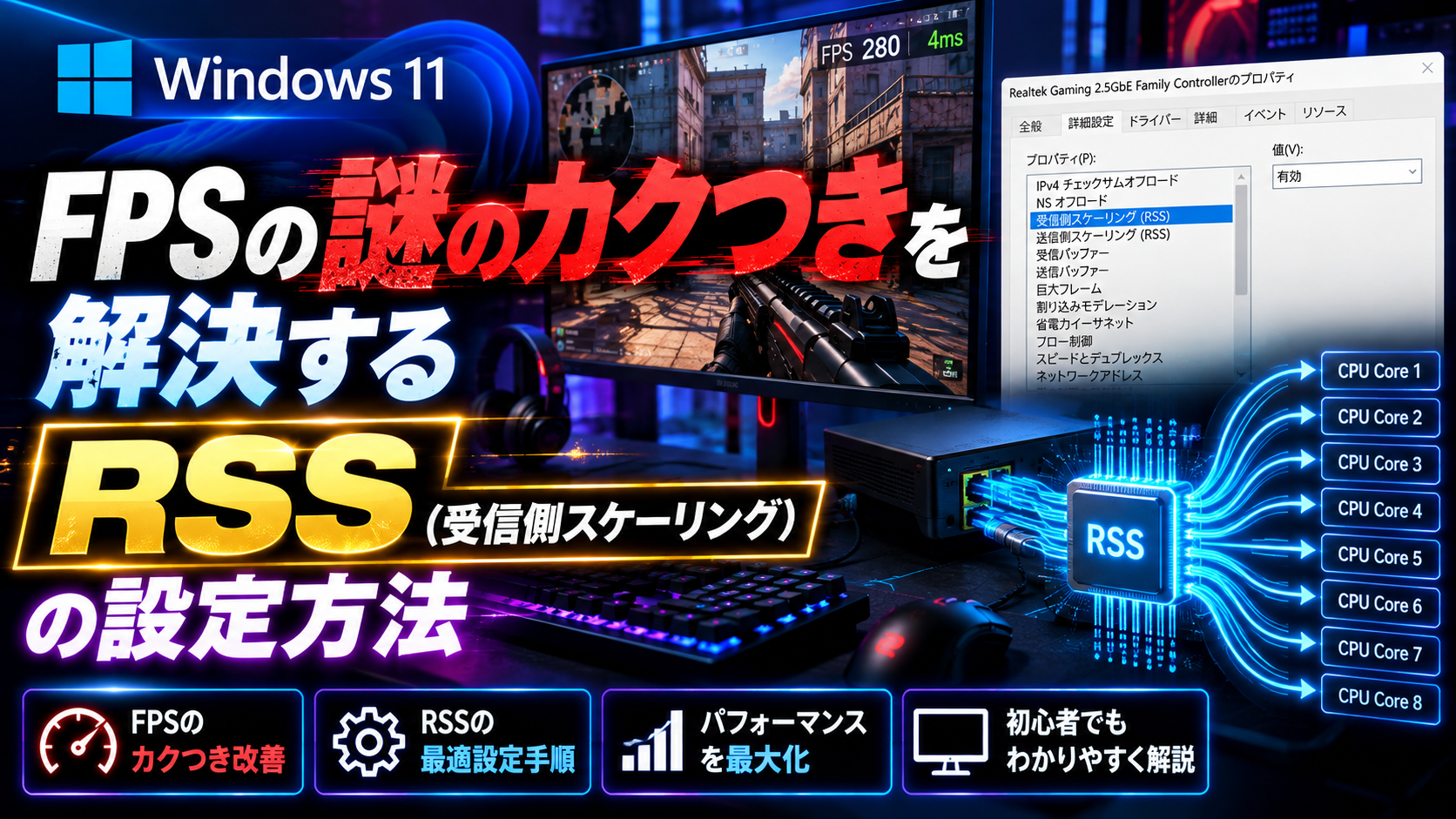
「回線は正常、スペックも十分」なのに発生する謎の不具合
光回線を契約し、Ping値も一桁。高性能なグラフィックボードを搭載し、ゲーム内の設定はすべて『低』にしてフレームレート(fps)を稼いでいる。
それなのに、以下のような「謎の不具合や違和感」に悩まされていませんか?
⚠️ 不具合の症状をチェック
- PCゲーム中、突然一瞬だけ画面が引っかかるようにカクつく(マイクロスタッター)
- 激しい撃ち合いが始まった瞬間に、Discordのフレンドの声がプツプツと途切れてロボットのようになる
- 回線は悪くないのに、ゲーム内で「パケットロス」の警告アイコンが頻繁に点灯する
- タスクマネージャーを見ると、全体のCPU使用率は低いのに、なぜか「CPU 0」という特定のコアだけが100%近くに張り付いている
これらは一見すると、ゲームのバグや回線の調子、あるいはDiscordの不具合のように思えるかもしれません。
しかし実は、Windows 11/10の奥深くにあるネットワークカードの設定「RSS(Receive Side Scaling:受信側スケーリング)」が原因である可能性が極めて高いのです。
海外のOS軽量化ガイドや遅延対策コミュニティでは、このRSSを「遅延を減らすために絶対にOFFにしろ」という意見と、「現代のゲームでOFFにするのは自殺行為だ、ONにしろ」という意見が真っ二つに割れています。
ネット上に溢れる古い常識と、現代のPC環境の現実。
ネット上で意見が真っ二つに割れている『RSS』について、正しい知識と最適な設定手順をどこよりも分かりやすく解説します。
1ミリ秒の遅延、1フレームの引っかかりすら許さないあなたのための、完全最適化ガイドです。
そもそもネットワーク設定の「RSS(受信側スケーリング)」とは何か?
まずは、この『RSS』という機能が一体どのような役割を持っているのか、専門用語を噛み砕いて整理していきましょう。
日本語環境での表記は「受信側スケーリング」
海外の動画やRedditなどの英語圏では「Receive Side Scaling(RSS)」と表記されますが、日本語版のWindowsでは「受信側スケーリング」という項目名でデバイスマネージャー内に存在しています。設定を変更する際は、まずこの名前の項目を探してください。
パケット処理をCPUコアに分散する仕組み
オンラインゲームをプレイしているとき、PCにはゲームサーバーから「敵が移動した」「銃を撃った」といった膨大なデータが秒間で何百回も届きます。このデータの塊を「パケット」と呼びます。
届いたパケットは、そのままではゲーム画面に反映されません。
ネットワークカード(LANカード)がパケットを受け取ると、CPUへ『データを処理してください』と通知(割り込み処理)が入ります。このデータをCPUが瞬時に捌くことで、ゲームが遅延なくスムーズに動く仕組みです。
│
▼ 【負荷集中!】
┌──────────────┬──────────────┬──────────────┬──────────────┐
│ CPU 0 (100%) │ CPU 1 (0%) │ CPU 2 (0%) │ CPU 3 (0%) │
└──────────────┴──────────────┴──────────────┴──────────────┘
│
▼ 【きれいに分散!】
┌──────────────┬──────────────┬──────────────┬──────────────┐
│ CPU 0 (25%) │ CPU 1 (25%) │ CPU 2 (25%) │ CPU 3 (25%) │
└──────────────┴──────────────┴──────────────┴──────────────┘
- RSSが「オフ(無効)」の場合:どれだけCPUのコア数が多くても、届いたパケットの処理をすべて「CPU 0(最初の1番目のコア)」だけで一括処理しようとします。
- RSSが「オン(有効)」の場合:複数のCPUコアに対して、パケット処理の仕事をバランスよく分散して割り振ることができます。
つまり、RSSとは「ネットワークの処理で特定のCPUコアだけが過労死するのを防ぎ、みんなで分担して効率よく捌くためのシステム」なのです。
なぜ「突然のカクつき」や「Discordのプツプツ」が起きるのか?
では、RSSが適切に機能していない(オフになっている)と、なぜ先ほど挙げたようなゲーム中の不具合に繋がるのでしょうか。そのメカニズムを解説します。
「CPU 0(コアゼロ)」の過労死とマイクロスタッター
現代のWindows 11環境において、『CPU 0』には非常に多くの負荷が集中しています。
OSの基本システムや、ゲーム以外の多くのバックグラウンドアプリが、デフォルトでこの『CPU 0』を優先的に使用する仕様になっているためです。
ここに、VALORANTの128Tickサーバーや、Apex Legendsの高頻度な通信パケット処理がすべて「RSSオフ」によってCPU 0に集中すると何が起きるでしょうか。
全体のCPU使用率が20%や30%と表示されていても、CPU 0だけが瞬間的に100%に張り付く「局所的なボトルネック」が発生します。
この瞬間、ゲームのフレームレートを維持するための命令が一瞬だけ順番待ちになり、画面が『カクッ』と引っかかるマイクロスタッターが発生します。
戦闘中にDiscordの音声がプツプツと途切れる原因
Discordで「ゲーム中に声がロボットのようになる」「プツプツと途切れる」という現象が起きるのも、全く同じ理由です。
Discordの通話データも、ネットワークを通じてパケットとして届きます。
RSSがオフだと、ゲームの激しい戦闘時のパケットと、フレンドの音声パケットがすべて同じ「CPU 0」に押し込まれます。
処理が追いつかなくなった結果、音声データがPCの内部で一時的に滞留(パケット詰まり)し、声が途切れてしまうのです。
回線速度は正常なのにゲーム内で「パケットロス」が起きる原因
ゲーム内のインジケーターでパケットロスが表示されると、多くの人は「LANケーブルやルーター、プロバイダが悪い」と考えがちです。
しかし、RSSがオフになっていると、「ルーターまでは正常にデータが届いているのに、PCのCPUが限界を迎えてパケットを処理しきれず、PC内部でデータを破棄(ドロップ)してしまう」という事態が起こります。
これが、回線テストは正常なのにゲーム中だけパケロスが起きる隠れた原因です。
なぜ情報が割れる?「ON推奨 vs OFF推奨」の背景と新旧PC環境の違い
ネットで「RSS FPS 設定」と検索すると、「絶対に無効(OFF)にすべき」という古い記事や書き込みが今でも多くヒットします。
なぜこのような矛盾した情報が出回っているのか、その背景を知ることで、どちらが現代の正解かがはっきりと見えてきます。
| 比較項目 | 昔のPC環境(OFF推奨時代) | 現代のPC環境(ON推奨の現在) |
|---|---|---|
| 主流のCPU仕様 | 2〜4コア ※余剰パワーが少ない |
8〜16コア以上 ※分散させるコアに十分余裕あり |
| モニターの規格 | 60Hz ※わずかな遅延や描画ズレが視認しにくい |
240Hz〜540Hz超 ※わずか1コマのフレームの引っかかりが致命傷 |
| ゲームの通信量 | 低パケットレート ※データ通信頻度が低く処理が軽い |
高パケットレート(128Tick等) ※秒間の通信データ量が膨大で高負荷 |
| 設定による結果 | コア間の無駄なデータ同期が減り、 わずかに入力遅延が下がっていた |
特定の1コア(CPU0)だけがパンクし、 激しいカクつき(スタッター)が発生する |
昔の環境では、余っているCPUパワーがなかったため、RSSをONにしてコア間でデータを引き渡すこと自体が「無駄なオーバーヘッド(処理遅延)」を生んでいました。
そのため、『機能をすべて制限して1箇所で処理したほうがエイムが滑らかになる』という説(設定テクニック)が当時流行しました。
しかし、現代の多コアCPU+超ハイリフレッシュレート環境でRSSを無効化(OFF)にすると、余っている強力なマルチコアを全く活かせず、特定の1コアだけがパンクしてシステム全体の遅延(DPCレイテンシ)を跳ね上げる最悪の結果になります。
だからこそ、現代のゲーム環境における明確な結論は、『RSS(受信側スケーリング)は原則【ON(有効)】』の一択です。
Windowsで「受信側スケーリング(RSS)」を変更する手順
お使いのPCでRSS(受信側スケーリング)を有効化する具体的な手順を解説します。
🛠️ デバイスマネージャーでの変更手順
- Windowsのスタートボタンを右クリックします。
- メニューから「デバイスマネージャー」を開きます。
- 一覧から「ネットワークアダプター」を展開します。
- 使用中(有線LANなど)のネットワークアダプタ名を右クリックして「プロパティ」を開きます。
- 「詳細設定」タブを選択します。
- プロパティ一覧から「受信側スケーリング」(英語表記の場合はReceive Side Scaling)を探し、値を「有効(Enabled)」に変更します。
- 「OK」を押して画面を閉じ、PCを再起動します。
- ゲームを起動し、Ping値、ジッター、パケットロス、カクつき(スタッター)が改善したか実際にテストしてみましょう。
💡 あわせて確認したいネットワークカードの最適化
本記事で解説したRSSだけでなく、ネットワークアダプタには遅延の原因になる項目がいくつも隠されています。以下の記事で、FPS向けのアダプタ最適値をまとめてチェックしておきましょう。
「受信側スケーリングの項目がない!」ときの手順
いざ設定を確かめようと、デバイスマネージャーを開いたものの、『詳細設定タブの中に「受信側スケーリング」の文字がどこにも見当たらない!』と困惑してしまうケースは非常に多いです。
この「ない」という状態に陥る原因と解決策を解説します。
原因①:Windows標準の「汎用ドライバー」になっている
PCを組んだ際、またはWindows 11をクリーンインストールした際、マザーボード公式のLANドライバーを入れず、Windowsが自動的に認識した標準ドライバーのまま使っていると、この機能が詳細設定から隠されてしまうケースが多々あります。
【対処法】
お使いのマザーボードの公式サイト(ASUS、MSI、GIGABYTE、ASRockなど)のサポートページへ行き、自分のモデルに合った最新の「有線LANドライバー(Intel LAN Driver や Realtek LAN Driver)」をダウンロードしてインストールしてください。
これにより、隠されていた詳細設定の項目が正しく出現します。
原因②:OSの根本で無効化されている
デバイスマネージャーに項目がなくても、Windowsのシステム(OS)の根本部分でRSS機能自体が制限されているパターンがあります。
これを確認・解決するには、Windowsの強力な管理ツールである「PowerShell(パワーシェル)」を使用します。
PowerShellを使用したRSSの確認・有効化コマンド
- Windowsのスタートボタンを右クリックし、「ターミナル(管理者)」または「PowerShell(管理者)」を開きます。
- 以下の確認コマンドを入力(またはコピー&ペースト)してEnterキーを押します。
Get-NetAdapterRss
- 画面に表示されたネットワークアダプターの一覧を確認します。
Enabledの項目がTrueになっていれば有効化されています。もしFalseになっている場合は、システム全体でRSSが眠っている状態です。 - 眠っているRSSをOSの根本から強制的に目覚めさせるには、以下の有効化コマンドを入力してEnterキーを押します。
netsh int tcp set global rss=enabled
※この netsh から始まるコマンドは、昔の古いサイトで「SNP無効化」として rss=disabled に設定させられていたPCを、現代の正しい状態へ上書き修復する呪文でもあります。
さらに遅延を減らす周辺設定の調整と効果の確かめ方
RSSを正しくONにできたら、デバイスマネージャーのすぐ近くにある周辺項目も合わせて調整することで、さらにPCのポテンシャルを引き出すことができます。
割り込み加減(Interrupt Moderation)
ネットワークカードがパケットを受け取った際、CPUへ通知するタイミングを「少し溜めてからまとめて報告する(ON)」か、「届くたびに即座に報告する(OFF)」かを制御します。
- 無効(OFF)にするメリット:パケットが届いた瞬間にCPUが処理を始めるため、ネットワークの理論上の応答速度(遅延)は極限まで下がります。
- トレードオフと注意点:CPUへの通知回数が激増するため、CPUにかかる負荷が大幅に増加します。RSSがONになっていれば負荷を分散できるため無効にする価値はありますが、もしゲーム中に動作が不安定になる場合は「低」や「適応(ON)」に戻すなど、自分のCPUパワーと相談しながら微調整してください。
自分のPCの遅延を可視化する「LatencyMon」の使い方
設定を変更した結果、本当にPCの内部遅延が減っているかどうかは、「LatencyMon(レイテンシモン)」という定番のフリーソフトを使うことで数値として可視化できます。
🔍 LatencyMonによる遅延測定手順
- LatencyMonを起動し、左上の再生ボタン(Start Stabilization Test)を押します。
- その状態でゲームを数分間プレイするか、普段通りDiscordで通話しながらブラウザを動かします。
- 停止ボタンを押し、「Drivers」タブを確認します。
- ネットワーク関連のドライバーである
ndis.sysやtcpip.sysの「Highest execution time(最高実行時間)」という数値が異常に高い(赤文字で表示されるなど)場合、RSSがうまく機能していないか、ドライバーの競合が起きています。
RSSを正しく有効化し、適切な公式ドライバーを当てていれば、この ndis.sys によるDPCレイテンシ(ドライバーの順番待ち時間)が大幅に低下し、システム全体が滑らかに動いていることが確認できるはずです。
まとめ:ネットワークの最適化は「分散」の時代へ
Windows 11と現代のマルチコアCPU、精度高い高リフレッシュレートモニターが標準となった今の時代において、ネットワーク処理のボトルネックを防ぐ鍵は、機能を制限することではなく「正しく処理を分散させること」にあります。
📌 本記事の重要まとめチェック
- 日本語名「受信側スケーリング(RSS)」は確実に【ON】にする
- デバイス設定に項目が「ない」ときは、マザーボード公式の最新LANドライバーを入れ直す
- PowerShell(管理者権限)からコマンドを使用し、OSの根本から有効化されているか最終確認を行う
このステップを踏むだけで、特定のCPUコアだけが過労死する現象を防ぎ、「接敵時の突然のカクつき」や「Discordの音声途切れ」といったストレスから解放されます。
PCの深層設定という、普段は見えないボトルネックを完全に解消し、100%のパフォーマンスを発揮できる環境を実現しましょう。
この記事の内容が、あなたのプレイ環境向上のお力になれれば幸いです。